คุณยังไม่ได้ล็อกอิน หลังจากล็อกอินจะได้รับประสบการณ์ที่ดีขึ้น
*กรุณาภายใน{{receiveCouponInfo.expire_at}}ใช้ก่อน*
คุณยังไม่ได้ล็อกอิน หลังจากล็อกอินจะได้รับประสบการณ์ที่ดีขึ้น



กฎกิจกรรม
1、เวลากิจกรรม:{{ info.groupon.start_at }} ~ {{ info.groupon.end_at }}。
1、เวลากิจกรรม:直至售完。
2、อายุการรวมกลุ่ม:{{ info.groupon.expire_days * 24 }}ชั่วโมง。
3、จำนวนคนในกลุ่ม:{{ info.groupon.need_count }}คน。
ข้อควรรู้การรวมกลุ่ม
1、ขั้นตอนการรวมกลุ่ม: เข้าร่วม/เริ่มกลุ่มซื้อและจ่ายเงินสำเร็จ - ภายในระยะเวลา จำนวนคนในกลุ่มครบตามที่กำหนด - รวมกลุ่มสำเร็จ!
2、หากไม่สามารถรวมคนตามจำนวนที่กำหนดภายในระยะเวลา การรวมกลุ่มจะล้มเหลว เงินที่จ่ายไปจะถูกคืน
3、จำนวนคนและระยะเวลากิจกรรมการรวมกลุ่มอาจแตกต่างกันในสินค้า โปรดดูกฎกิจกรรม
@Voice Aloud Reader - Android App - อ่านออกเสียงข้อความจากหน้าเว็บบทความข่าวอีเมลยาว SMS, ไฟล์ PDF, ebook และอื่น ๆ
สำคัญ: คุณต้องติดตั้ง Text to Voice Engine และ Voice เพื่อใช้แอปนี้บนอุปกรณ์ของคุณ หากคุณยังไม่ได้รับสินค้าโปรดรับสินค้าจาก Play Store ตัวอย่าง: บริการ Google Voice (ติดตั้งล่วงหน้าบนอุปกรณ์ Android ส่วนใหญ่), Vocalizer TTS, Acapela TTS, Cereproc, RHVoice TTS, ฯลฯ คุณสามารถใช้มากกว่าหนึ่งถ้าจำเป็น
ซื้อใบอนุญาตพรีเมี่ยมลบโฆษณาทั้งหมดออกจากแอป @ Voice Aloud Reader หลักและเปิดใช้งานคุณสมบัติขั้นสูงบางอย่าง ใบอนุญาตพรีเมี่ยมเป็นแบบถาวรและสามารถใช้งานได้บนอุปกรณ์ Android ใด ๆ
@Voice Aloud Reader คุณสมบัติการทำงาน:
เกี่ยวกับสิทธิ์:
ต้องการการเข้าถึงอินเทอร์เน็ตเต็มรูปแบบเนื่องจากเบราว์เซอร์ฟังก์ชั่น "แชร์" จากเว็บและแอพพลิเคชั่นอ่านข่าวใด ๆ ที่ฉันพยายามส่งเฉพาะที่อยู่ URL มาให้เรา ( http://something...... พวกเขาไม่ส่งข้อความทั้งหมดของบทความ ดังนั้น Voice จึงดาวน์โหลดบทความจากอินเทอร์เน็ตเพื่อให้สามารถอ่านออกเสียงหรือบันทึกไว้อ่านในภายหลังได้ เพียงใช้ฟังก์ชันคัดลอกข้อความในแอปเดียวและวาง @Voice หรือบันทึกข้อความเต็มรูปแบบในแอปเดียวลงในที่เก็บและเปิดไฟล์ @Voice คุณสามารถหลีกเลี่ยงการเชื่อมต่ออินเทอร์เน็ตได้ แต่ไม่สะดวกมากนัก
เว็บไซต์อย่างเป็นทางการ:https://hyperionics.com/atVoice/
ศูนย์ดาวน์โหลด:https://voice-aloud-reader.apsgo.cn
เวลาจัดส่ง:การประมวลผลออนไลน์ด้วยตนเอง
แพลตฟอร์มการทำงาน:Andriod
อินเตอร์เฟซภาษา:รองรับการแสดงผลอินเตอร์เฟซภาษาจีนหลายภาษาเป็นตัวเลือก
คำแนะนำการอัปเดต:อายุการใช้งานต่ออายุการใช้งาน
ทดลองใช้ก่อนซื้อ:ทดลองใช้ฟรีก่อนซื้อ
วิธีรับสินค้า:หลังจากการซื้อข้อมูลการเปิดใช้งานจะถูกส่งในรูปแบบของจดหมายไปยังกล่องจดหมายเมื่อสั่งซื้อในขณะที่มีอยู่ในศูนย์ส่วนบุคคลและรหัสการเปิดใช้งานผลิตภัณฑ์ที่สอดคล้องกันสามารถดูได้ในคำสั่งซื้อของฉัน
จำนวนอุปกรณ์:ไม่จำกัดจำนวนอุปกรณ์ที่ติดตั้ง
เปลี่ยนคอมพิวเตอร์:ถอนการติดตั้งคอมพิวเตอร์เดิมเปิดใช้งานคอมพิวเตอร์ใหม่
เปิดใช้งานบูต:https://voice-aloud-reader.apsgo.com/forum/4680
คำแนะนำพิเศษ:เพื่อเพิ่มเติม
อ้างอิง:https://hyperionics.com/atVoice/

เจรจาความร่วมมือ

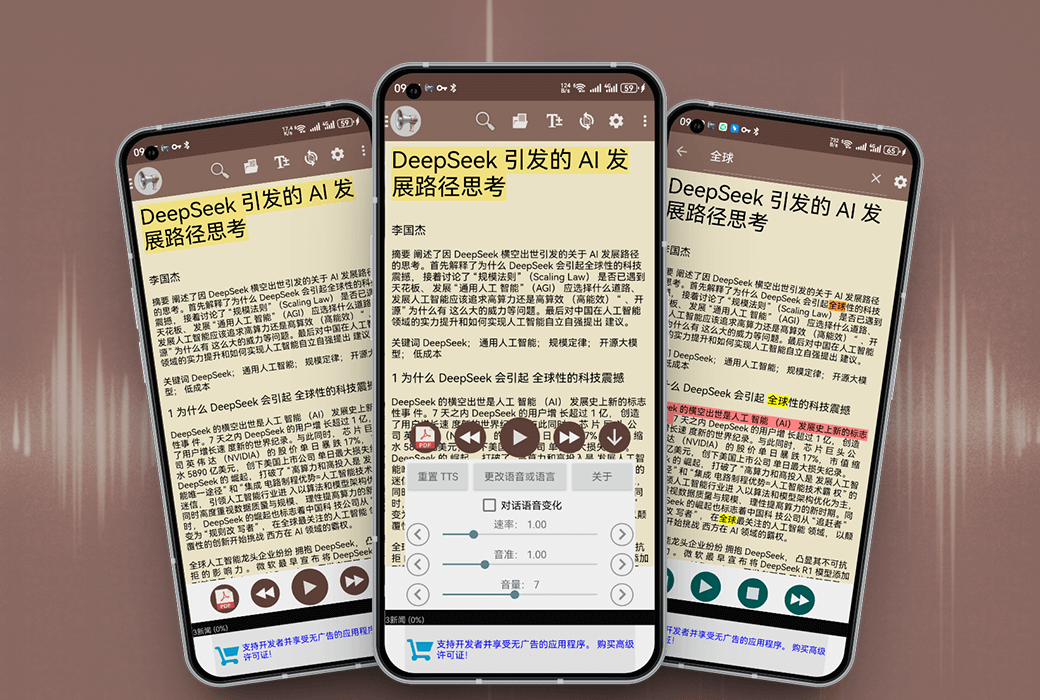
Voice Aloud Reader เป็นโปรแกรมที่สามารถอ่านออกเสียงข้อความผ่านเครื่องมือสังเคราะห์เสียง (TTS) ที่ติดตั้งบนอุปกรณ์ Android ของคุณ คุณสามารถใช้มันเพื่อฟังบทความเว็บเพจอีเมลและเนื้อหาใด ๆ ที่สามารถส่งออกข้อความผ่านคุณลักษณะ "แชร์" หรือคัดลอก / วาง Android ที่ไม่ได้ให้เสียงในแอปข่าว (เช่น Flipboard, BBC News, NPR News ฯลฯ )
ส่วนที่สำคัญที่สุดของคู่มือนี้เกี่ยวกับวิธีการนำเข้าสิ่งที่คุณต้องการอ่านออกเสียงในแอป @Voice ดังนั้นเราจะเขียนใน "1. รับเนื้อหา "ส่วนเริ่มต้นการแนะนำ ต่อไปเราจะไปที่ "2. เมนูและการควบคุม "ส่วนการพูดคุยเกี่ยวกับการทำงานของโปรแกรมและในที่สุดใน "3. หัวข้อขั้นสูง" สิ้นสุดลงในส่วน ทุกส่วนเหล่านี้มีความสำคัญดังนั้นโปรดพยายามอ่านและเราได้พยายามทำให้กระชับและชัดเจน
นอกจากนี้เรายังได้เตรียมวิดีโอสอนบางอย่างบน YouTube (มีเฉพาะในภาษาอังกฤษ) ซึ่งคุณสามารถเลือกดูได้
1. รับเนื้อหา
คุณสามารถนำเข้าข้อความลงใน @Voice ได้สามวิธี: ใช้คุณลักษณะ "แชร์" ในแอปอื่นคัดลอกข้อความในแอปอื่นและวางลงบนหน้าจอ @Voice หรือเปิดข้อความและไฟล์ HTML จากระบบไฟล์ของอุปกรณ์ของคุณ ฟังก์ชั่น "แชร์" ใช้งานได้จริงมากที่สุดดังนั้นเราจึงเริ่มแนะนำจากที่นี่
1.1 ใช้คุณลักษณะ "แชร์" ในแอปอื่น ๆ เพื่อส่งข้อความไปยัง @Voice
ในเว็บเบราว์เซอร์ Android เมื่อคุณเห็นบทความข่าวที่น่าสนใจและต้องการฟังทันทีหรือเพิ่มลงในรายการ @Voice ในภายหลังเพื่อฟังกดปุ่มเมนู (สามจุดแนวตั้งที่มุมขวาบน) เพื่อค้นหารายการเมนู "แชร์" หรือ "แชร์หน้า" หรือปุ่มที่มีจุดเชื่อมต่อสามจุด . คลิกที่มันและคุณจะเห็นรายการแอปพลิเคชันที่ติดตั้งซึ่งสามารถยอมรับหน้าเว็บได้ หากคุณต้องการฟังหรืออ่านข้อความใน @Voice ตอนนี้คลิกที่ปุ่ม @Voice ในรายการ หากคุณต้องการบันทึกหน้าเว็บนี้ลงในรายการบทความที่คุณต้องการอ่าน / ฟังในภายหลังให้แตะที่ปุ่ม "@Voice Add to List"
ในแอปอื่น ๆ อีกมากมายโดยเฉพาะในแอปอ่านข่าวคุณอาจพบฟังก์ชั่นเมนูที่คล้ายกันหรือปุ่ม "แชร์" ที่มีไอคอนด้านล่าง หากไม่มีปุ่ม Share คุณสามารถใช้ฟังก์ชัน Send by e-mail ได้เช่นกัน เช่น ปุ่มที่มีไอคอนต่อไปนี้ แอปบางแอปจะแสดงปุ่มเหล่านี้ที่ด้านบนหรือด้านล่างของหน้าจอเสมอ ในแอปอื่น ๆ คุณต้องแตะข้อความเพื่อแสดงปุ่มเหล่านี้ (เช่น BBC News, Flipboard)
1.2 นำเข้าข้อความไปยัง @Voice โดยใช้การคัดลอก / วาง
ในหลายโปรแกรมที่แสดงข้อความ, คุณสามารถถือนิ้วของคุณบนข้อความเพื่อให้ "คัดลอกที่จับ" ปรากฏ - มักจะเป็นเครื่องหมายสีฟ้า. คุณสามารถลากที่จับเหล่านี้เพื่อเลือกช่วงของข้อความที่คุณต้องการคัดลอกหรือโดยปกติแล้วคุณจะเห็นปุ่ม "เลือกทั้งหมด" ที่ด้านบนเพื่อเลือกข้อความทั้งหมด จากนั้นแตะที่ปุ่ม "คัดลอก" - มันอาจอยู่ด้านบนหรือด้านล่างหรือใต้ปุ่ม "ล้นสามจุดแนวตั้ง" ข้อความที่เลือกจะถูกบันทึกไว้ในบัฟเฟอร์ "คลิปบอร์ด" ภายในแล้ว เมื่อคุณกลับไปที่ @Voice ให้เลือก "วางข้อความ" จากเมนูหรือหากมองเห็นได้ให้แตะปุ่มวางที่ด้านบนและตอนนี้คุณสามารถเริ่มฟังข้อความหรือใช้ปุ่ม "บันทึก" / เมนูเพื่อบันทึกเพื่อใช้ในภายหลัง
1.3 เปิดไฟล์จากที่เก็บอุปกรณ์
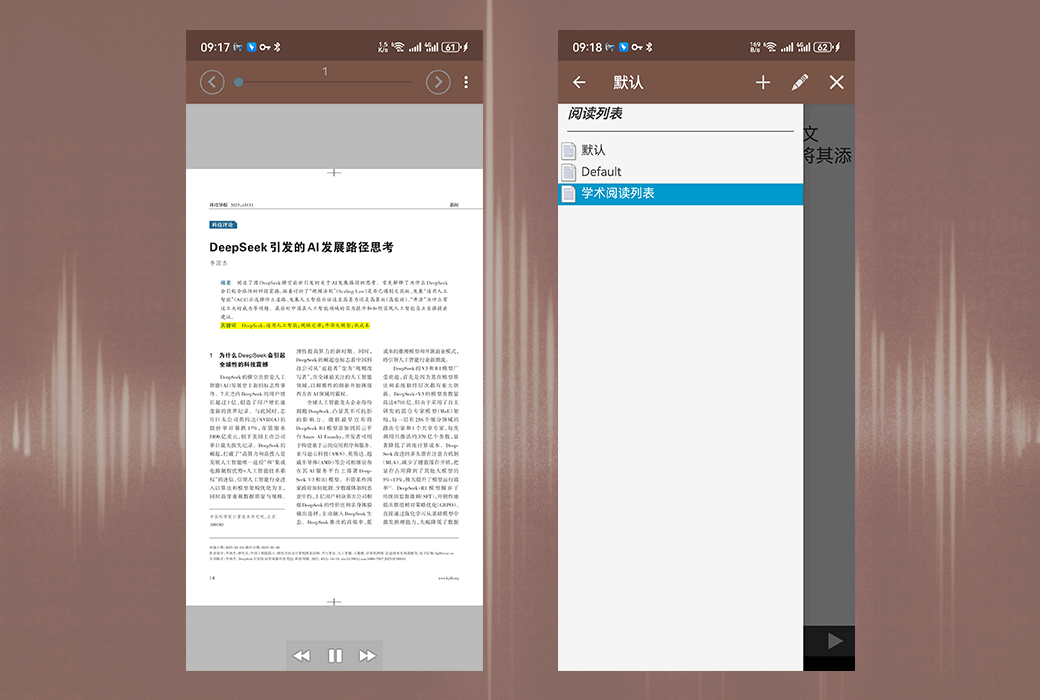
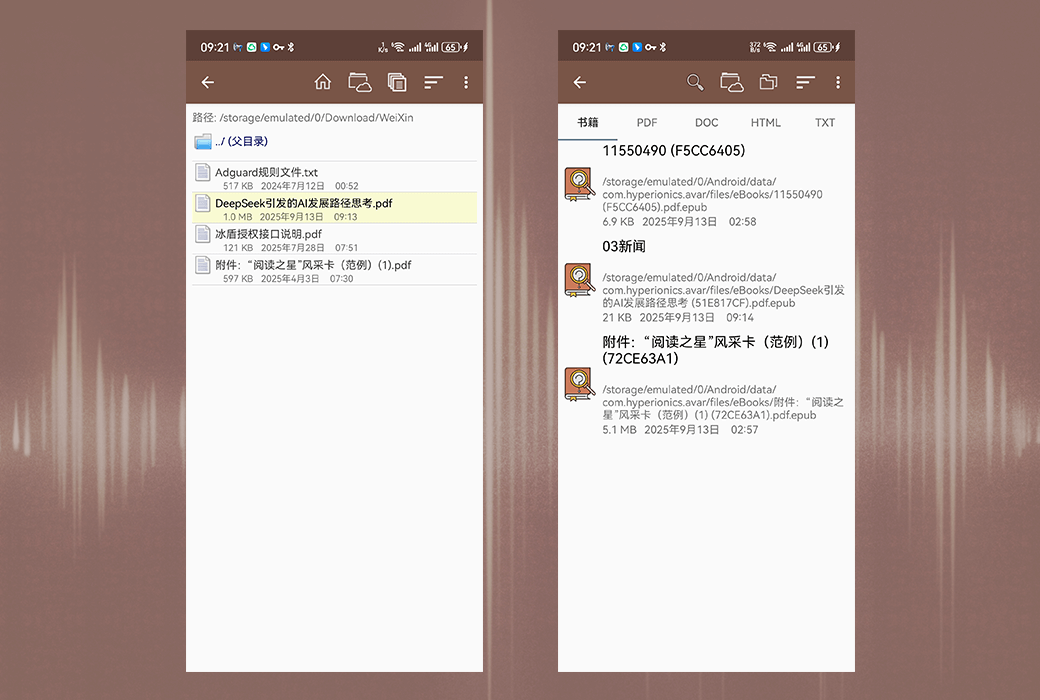
บนหน้าจอหลักของ @Voice แตะที่ปุ่ม "เปิด" ที่ด้านบน มีสองโหมดให้เลือกคุณสามารถเรียกดูตามประเภทไฟล์ผ่านแท็กด้านบนที่มีหนังสือ PDF, DOC, HTML และ TXT หรือเปลี่ยนเป็นโหมด "เรียกดูตามโฟลเดอร์" ซึ่งจะนำคุณไปยังเบราว์เซอร์ไฟล์ของเราและแสดงเนื้อหาภายใต้โฟลเดอร์เริ่มต้นของแอพพลิเคชันด้วยเส้นทาง / sdcard / android / data / com.hyperionics.avar / files คุณสามารถเรียกดูโฟลเดอร์ได้โดยแตะที่รายการ "โฟลเดอร์แม่" ไปที่โฟลเดอร์ย่อยอื่น ๆ และเลือกไฟล์เพื่อเปิดอ่าน เบราว์เซอร์ไฟล์ที่เรียบง่ายของเรายังมีความสามารถในการเปลี่ยนชื่อและลบไฟล์ที่เลือก นอกจากนี้คุณยังสามารถแตะที่ไฟล์ใด ๆ เพื่อแสดงพร้อมท์เพื่อลบ, ในขณะที่การแตะจะเน้นเฉพาะชื่อไฟล์นี้, ช่วยให้คุณสามารถแตะที่ปุ่ม "เลือก" ทางด้านขวาของด้านล่าง.
2. เมนูและการควบคุม
@ เสียงหน้าจอประกอบด้วยสามส่วน: แถบเมนูด้านบนส่วนตรงกลางขนาดใหญ่ที่โหลดข้อความบทความที่คุณต้องการอ่านออกเสียงและแถบควบคุมด้านล่าง

2.1 แถบควบคุมด้านล่าง
แถบควบคุมด้านล่างมีปุ่มเริ่ม / หยุดชั่วคราว / คืนค่าเสียงและปุ่มเพื่อย้ายไปที่ประโยคก่อนหน้าและถัดไป นอกจากนี้ยังมีปุ่มทำซ้ำเสริม (สำหรับทำซ้ำบทความหรือรายการทั้งหมด) ซึ่งถูกซ่อนไว้โดยค่าเริ่มต้นและสามารถเปิดใช้งานได้ทั้งบนหน้าจอและการตั้งค่าจับเวลาการนอนหลับภายใต้เมนูการตั้งค่า ปุ่มเล็กๆ ทางขวาสุดช่วยให้คุณกางแผงควบคุมเป็นเวอร์ชั่นที่สมบูรณ์ยิ่งขึ้นด้วยฟังก์ชั่นสั่งงานด้วยเสียง หรือพับกลับเพื่อดูข้อความเพิ่มเติม ภาพด้านล่างแสดงให้เห็นว่าแผงควบคุม @Voice มีลักษณะอย่างไรในสถานะขยาย:
2.2 พื้นที่ข้อความกลาง
นี่คือที่โหลดข้อความของบทความที่คุณต้องการอ่านออกเสียง - หรือคุณสามารถอ่านได้จากหน้าจอหากคุณต้องการ คุณสามารถย้ายข้อความขึ้นและลงด้วยนิ้วของคุณหรือแนวนอนเพื่อเปลี่ยน "หน้า" หลังจากเปลี่ยนเป็นโหมดเลื่อนแนวนอน ดับเบิลคลิกที่ประโยคใด ๆ เพื่อเน้น - ถ้าคุณคลิกที่ปุ่มเล่นนี่คือที่ที่การอ่านออกเสียงจะกลับมา
กดยาวหนึ่งคำที่นั่นเพื่อเลือก - ด้ามจับการเลือกจะปรากฏขึ้นและแถบเครื่องมือเพิ่มเติมที่ฉันเรียกว่าแถบเครื่องมืออ้างอิง คุณสามารถขยายการเลือกข้อความได้โดยการย้ายจับสีฟ้าและดำเนินการกับการเลือกโดยใช้ปุ่มบนแถบเครื่องมืออ้างอิงเช่นการคัดลอกใช้ Google Translate ค้นหาคำในพจนานุกรมการตั้งค่าบุ๊กมาร์กการเข้าถึงและการค้นหาวิกิพีเดียและอื่น ๆ ข้อความเลือกด้ามจับและแถบเครื่องมืออ้างอิงมีดังนี้:
ปุ่มบนแถบเครื่องมืออ้างอิงจากซ้ายไปขวาตามลำดับ: พจนานุกรม, Google Translate, คัดลอก, เลือกทั้งหมด, ค้นหาข้อความที่เลือก, บุ๊คมาร์คและเมนูอื่น ๆ อีกมากมายที่คุณสามารถค้นหาวิกิพีเดีย, Google, แบ่งปันข้อความที่เลือก, การตั้งค่าการแปล, การตั้งค่าพจนานุกรมและแก้ไขการเข้าถึงเสียง
2.3 เมนู
@ ปุ่มเมนูเสียงอยู่ที่มุมขวาบนของหน้าจอเป็นปุ่มที่มีจุดแนวตั้งสามจุด ฟังก์ชั่นเมนูที่ใช้บ่อยที่สุดบางส่วนอาจปรากฏที่ด้านบนของหน้าจอเป็นปุ่มหากพื้นที่เอื้ออำนวยพวกเขาจะค้นหาเปิดโหลดหรือล้างปุ่มดูหน้าเว็บและบางครั้งก็มากขึ้น ปุ่มใดที่จะแสดงจริงขึ้นอยู่กับการตั้งค่าของคุณรายการ "ปุ่มเสริมที่แสดงในแถบด้านบน" ภายใต้ส่วนการตั้งค่าของเมนูและแน่นอนพื้นที่ว่าง นี่คือลักษณะที่แถบด้านบนบนอุปกรณ์ของฉัน:
ปุ่มจากซ้ายไปขวาตามลำดับคือ:
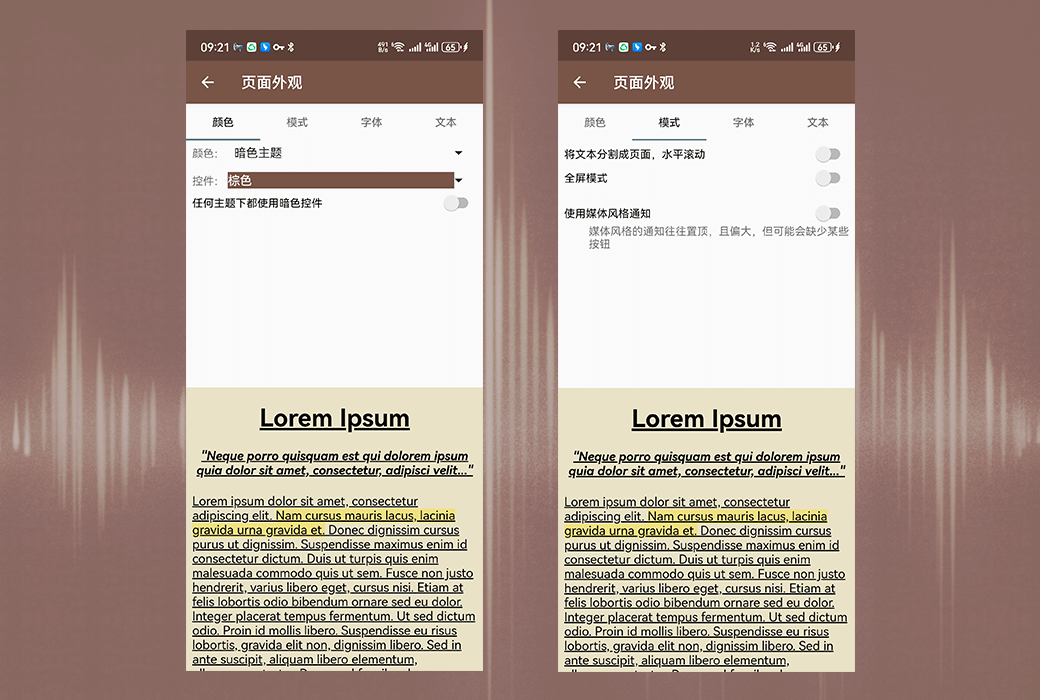
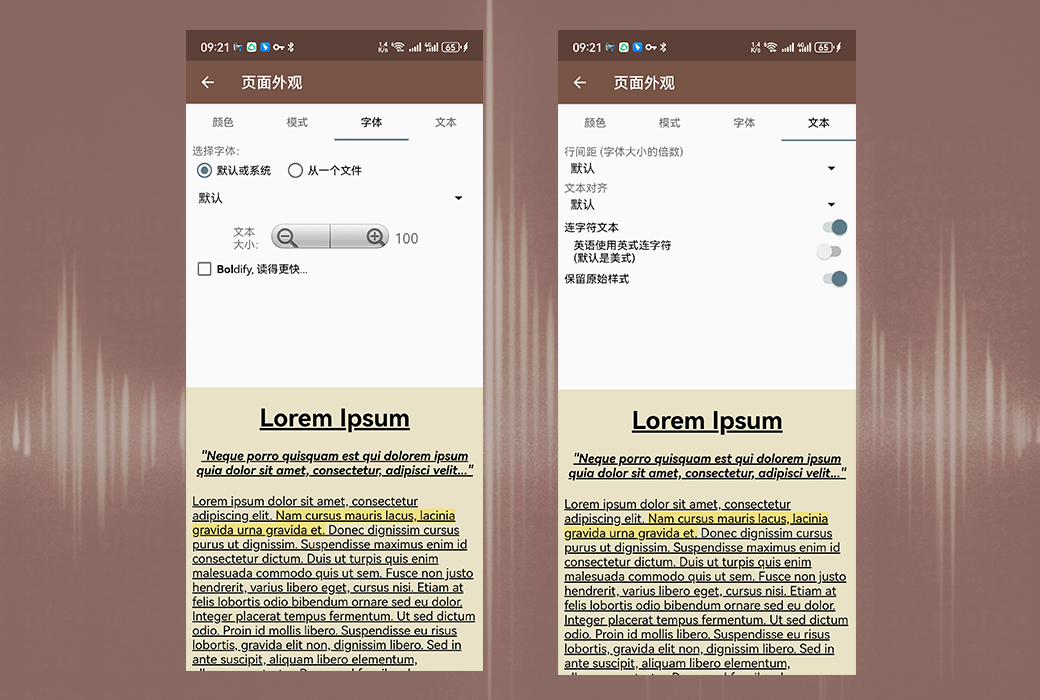
รายการอ่านและ e-book ไดเรกทอรีการเข้าถึงปุ่มค้นหาข้อความปุ่มเปิดไฟล์ปุ่มโหลดหรือล้าง - เมนูพิเศษขนาดเล็กเพื่อล้างข้อความในหน้าต่างหลักโหลดใหม่เปลี่ยนพารามิเตอร์การดู ฯลฯ ปุ่มดูหน้า - ใช้เพื่อเปลี่ยนสีหน้าจอโหมดกลางคืนแบบอักษรและขนาดข้อความเปลี่ยนจากการเลื่อนแนวตั้งเป็นแนวนอนและอื่น ๆ
ปุ่มที่เหลือสามปุ่มบนอุปกรณ์ของฉันถูกกำหนดค่าโดยผู้ใช้ (ฉัน) ตามลำดับบุ๊กมาร์กการตั้งค่าและปุ่มวางและในที่สุดปุ่มเมนูหลักที่มีจุดแนวตั้งสามจุด
3 ธีมขั้นสูง
3.1 อ่านรายการ
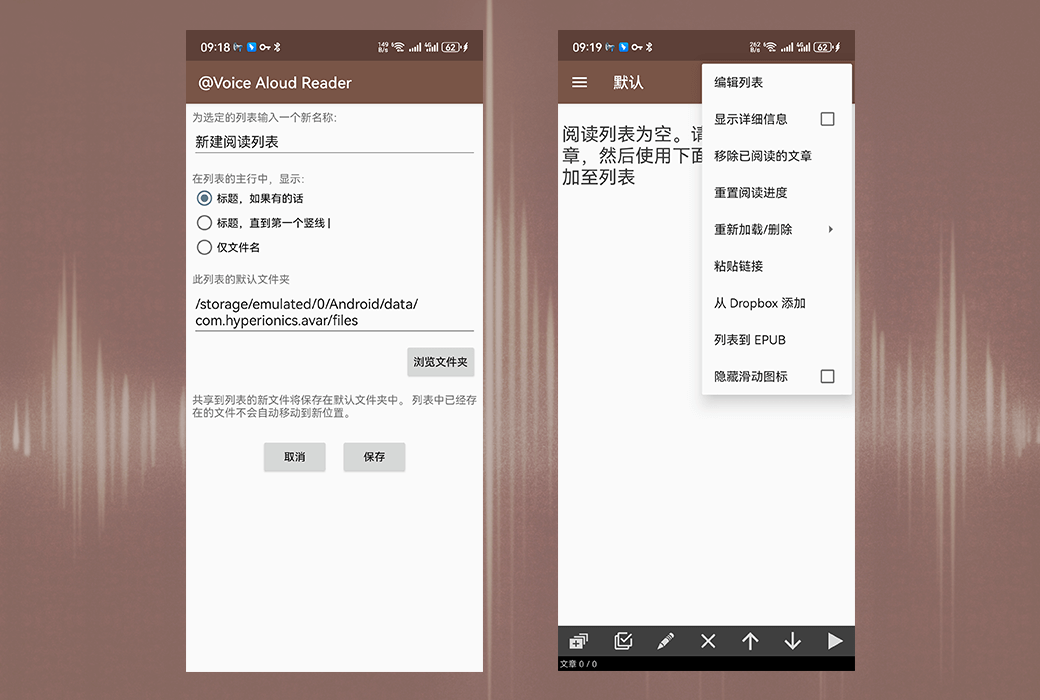
รายการอ่านเป็นหนึ่งในคุณสมบัติที่สำคัญและมีประโยชน์มากที่สุดของ @Voice มันสามารถเข้าถึงได้ผ่านปุ่มนี้ในบรรทัดเมนู ที่ด้านล่างของหน้าจอรายการอ่านคุณจะเห็นแถวของปุ่มเพื่อจัดการอีกครั้ง - เพิ่มไฟล์ใหม่ไปยังรายการ (+ ปุ่ม) ลบไฟล์ออกจากรายการ (ปุ่ม X) ย้ายบทความที่เลือกขึ้นหรือลงในรายการ (ลูกศรสีน้ำเงิน) และเริ่มอ่านบทเลือก (สามเหลี่ยมสีน้ำเงิน)
+ ปุ่มจะนำคุณไปยังหน้าจอตัวจัดการไฟล์อีกครั้งที่คุณสามารถทำเครื่องหมายไฟล์เพื่อเพิ่มและลบออกจากรายการและยังมีตัวเลือกการจัดการไฟล์อื่น ๆ เช่นเลือกไฟล์ทั้งหมดหรือไม่เลือกไฟล์ใด ๆ ลบไฟล์ที่เลือกและย้ายไฟล์ที่เลือกไปยังโฟลเดอร์อื่น
เมื่อคุณเริ่มอ่านออกเสียงบทความที่เลือกไว้ในรายการ, หลังจากเสร็จสิ้นการโพสต์นั้น, โปรแกรมให้เสียงฆ้องและยังคงอ่านออกเสียงบทความถัดไป. คุณยังสามารถปัดแนวนอนบนหน้าจอหลักของ @Voice เพื่อไปยังโพสต์ถัดไปหรือโพสต์ก่อนหน้าในรายการหรือกดปุ่มถัดไป / ก่อนหน้าบนชุดหูฟังเพื่อนำทางข้ามโพสต์
3.2 ตัวเลือกการโหลดข้อความ
โดยค่าเริ่มต้นเมื่อคุณส่งหน้าเว็บหรือบทความข่าวไปยัง @Voice มันจะพยายามแยกเฉพาะข้อความบทความและข้ามเมนูในหน้าลิงก์นำทางโฆษณาและอาจข้ามความคิดเห็นของผู้อ่าน คุณลักษณะนี้อาจทำงานได้อย่างถูกต้องสำหรับ 95% ของหน้าเว็บและบทความช่วยให้คุณประหยัดเวลาในการฟังส่วนที่น่าเบื่อ แต่แทบจะเป็นไปไม่ได้เลยที่จะทำให้ถูกต้อง 100% หากคุณเปิดหน้าใน @Voice และพบว่าข้อความบางอย่างหายไปให้แตะปุ่มโหลดหรือล้างที่ด้านบนและเลือกคุณลักษณะโหลดข้อความเต็มหน้า @Voice จะแสดงข้อความทั้งหมดที่พบในหน้าเว็บ หลังจากการสลับดังกล่าวคุณสามารถใช้เมนูอีกครั้งได้ตลอดเวลาเพื่อสลับไปที่ตัวเลือก "ข้อความสำคัญเท่านั้น" เมื่อจำเป็น ถ้าคุณบันทึกบทความ @Voice ยังจำวิธีที่คุณต้องการอ่าน (ข้อความเต็มหรือข้อความที่สำคัญเท่านั้น) และจะโหลดในลักษณะเดียวกันเมื่อคุณเปิดในครั้งต่อไป
3.3 การตั้งค่าภาษาและเสียง
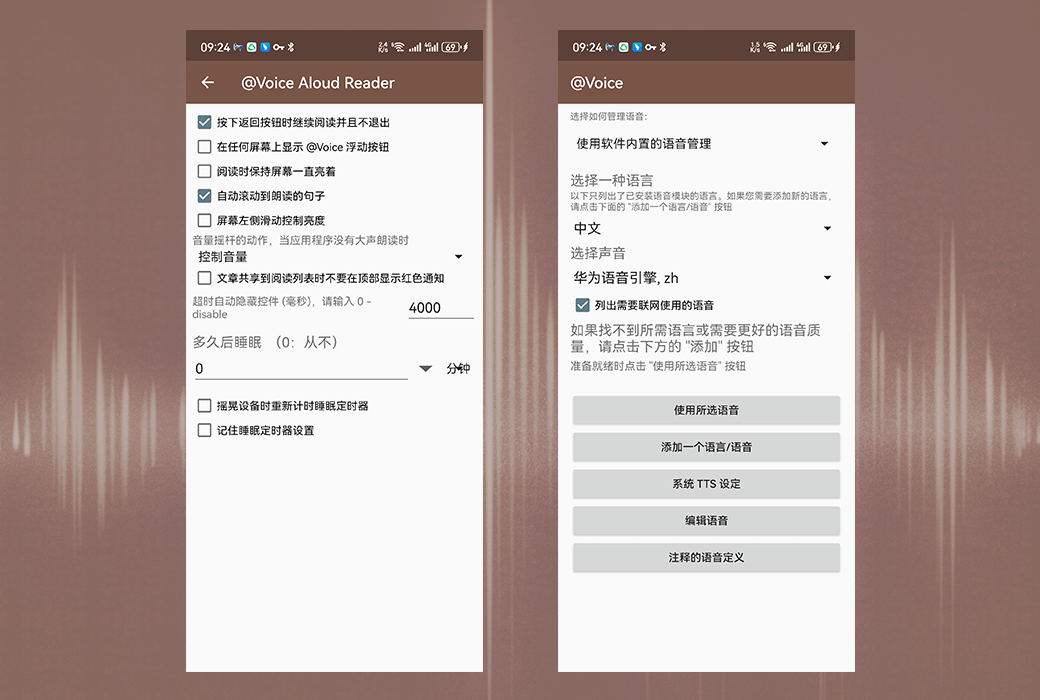
ตามค่าเริ่มต้น @Voice จะรับรู้ภาษาที่ใช้ในบทความใด ๆ โดยอัตโนมัติและเลือกเสียงที่สังเคราะห์โดยอัตโนมัติเพื่ออ่านออกเสียง หากคุณต้องการตั้งค่าภาษาด้วยตนเองหรืออย่างน้อยสำหรับเครื่องมือสังเคราะห์เสียงบางอย่าง - เลือกหนึ่งในหลาย ๆ คำพูดในภาษาที่กำหนดด้วยตนเอง - กดปุ่มวงกลมที่มีลูกศรขึ้นที่มุมขวาล่างและกดปุ่ม "เปลี่ยนเสียงหรือภาษา"
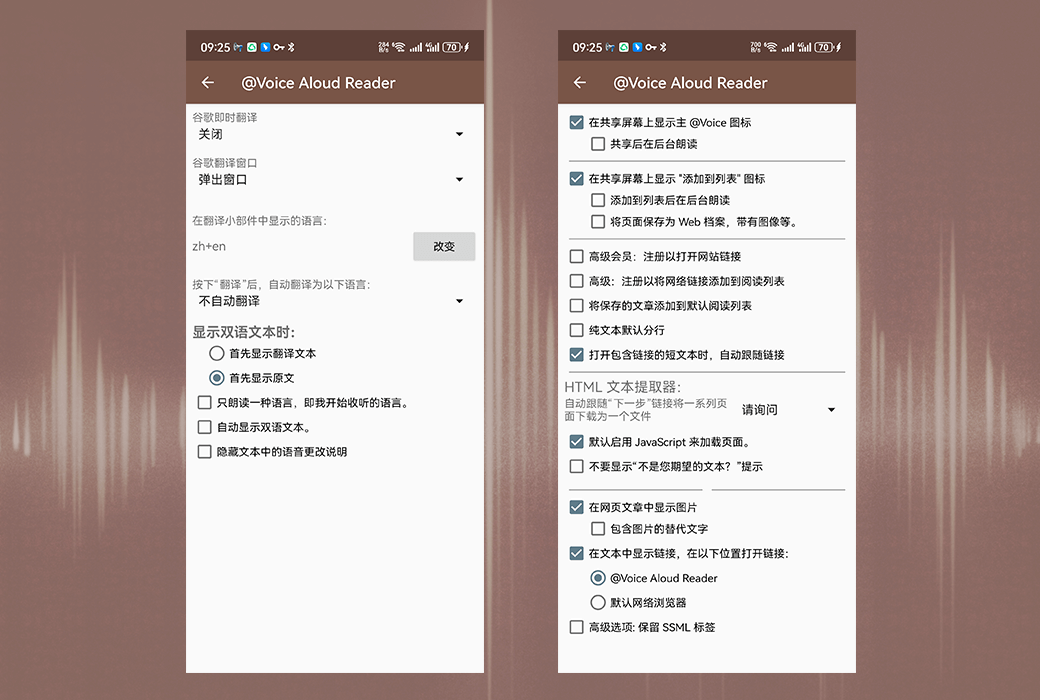
3.4 การตั้งค่า
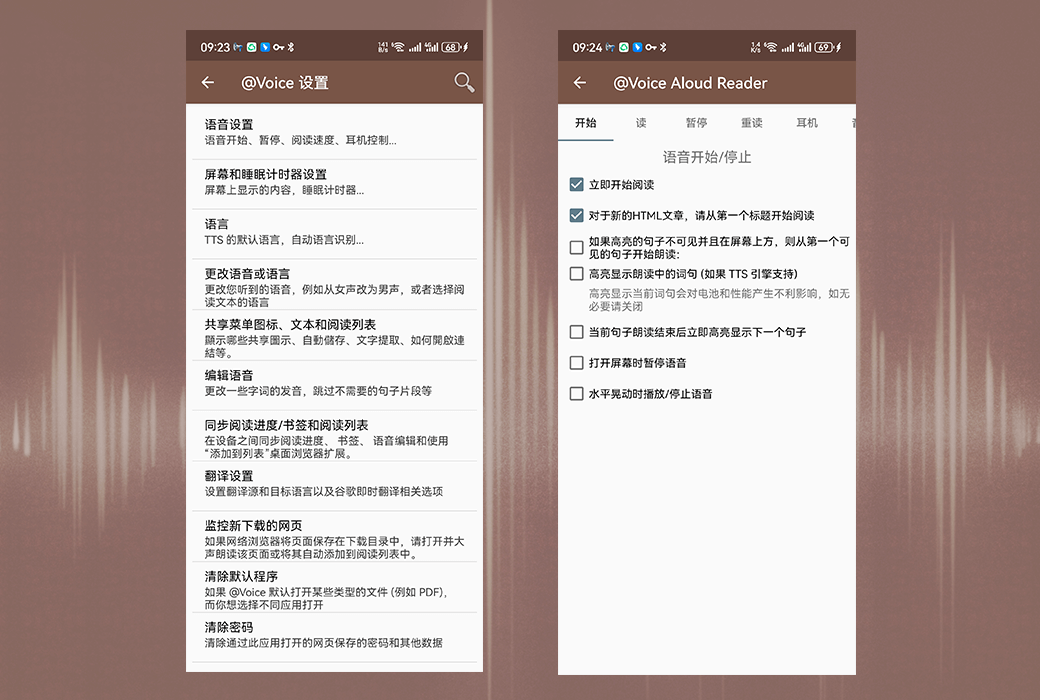
ภายใต้ฟังก์ชั่นเมนูนี้คุณสามารถปรับแต่งการกระทำของ @Voice เพิ่มเติม - ดูตัวเลือกที่กำหนดทั้งหมดและเปลี่ยนแปลงตามที่คุณต้องการ ตัวเลือกรวมถึง:
การตั้งค่าเสียง - ตัดสินใจว่า @Voice จะเริ่มอ่านออกเสียงทันทีที่คุณเปิดหรือเปิดโพสต์ใหม่หรือรอให้คุณกดปุ่ม "เล่น" หน้าจอนี้ยังมีตัวเลือกที่เกี่ยวข้องกับการใช้งานปุ่มหูฟังที่แตกต่างกัน ตัวจับเวลาการนอนหลับและอื่น ๆ
ข้อความ ไอคอน และรายการการอ่าน – เลือกไอคอน @Voice ที่ควรจะปรากฏบนหน้าจอระบบ "แชร์ผ่าน..." คุณต้องการเพิ่มบทความที่บันทึกไว้ในรายการอ่านโดยอัตโนมัติหรือไม่ว่าจะแสดงการควบคุมการซูม ฯลฯ
การตั้งค่า Dropbox Sync - ปรับแต่งตัวเลือกที่เกี่ยวข้องกับการซิงค์ Dropbox เช่นการซิงค์อย่างต่อเนื่องหรือการซิงค์ตามความต้องการการซิงค์เฉพาะในสภาพแวดล้อม WiFi เพื่อประหยัดค่าใช้จ่ายในการเข้าชม ฯลฯ
@Voice ตำแหน่งโฟลเดอร์ - หากต้องการคุณสามารถย้าย @Voice ตำแหน่งโฟลเดอร์ที่ใช้ในการบันทึกบทความและการตั้งค่าเช่นย้ายไปที่การ์ด SD แบบถอดได้
การตั้งค่า TTS - เปิดหน้าจอระบบเพื่อเปลี่ยนการตั้งค่า TTS เช่นเลือกเครื่องยนต์ TTS ที่แตกต่างกัน
4. ลิงค์ที่เป็นประโยชน์
สำหรับฟังก์ชั่น "แก้ไขเสียง" (ในเมนู - การตั้งค่า) @Voice ใช้การแสดงออกทั่วไปที่เฉพาะเจาะจงต่อไปนี้แม้ว่าการอ้างอิงนิพจน์ปกติหรือบทเรียนบนเว็บใด ๆ ที่มีอยู่:
http://www.regexlab.com/en/deelx/syntax.htm
5 วิดีโอสอน
แทนที่จะอ่านย่อหน้ายาวเกี่ยวกับวิธีการใช้ @Voice คุณสามารถดูวิดีโอสั้น ๆ สามบทเรียนของเราซึ่งแต่ละบทเรียนมีความยาวประมาณ 5 นาที บทเรียนเหล่านี้มีเฉพาะในภาษาอังกฤษและบันทึกไว้ในรุ่นเก่าของ @Voice Aloud Reader แต่ส่วนใหญ่ยังคงทำงาน โปรดรับชมโดยคลิกที่ลิงค์ต่อไปนี้:
ยินดีต้อนรับสู่ข้อเสนอแนะการปรับปรุงและรายงานข้อผิดพลาด - โปรดส่งไปยังที่อยู่อีเมลด้านล่าง ขอบคุณสำหรับการสนับสนุนของคุณและขอให้สนุกกับการใช้งาน!
ข้อความต้นฉบับจาก:https://hyperionics.com/atVoice/manual.html