Bạn chưa đăng nhập, đăng nhập để có trải nghiệm tốt hơn
*Vui lòng tại{{receiveCouponInfo.expire_at}}sử dụng trước*
Bạn chưa đăng nhập, đăng nhập để có trải nghiệm tốt hơn



Quy tắc hoạt động
1、Thời gian hoạt động:{{ info.groupon.start_at }} ~ {{ info.groupon.end_at }}。
1、Thời gian hoạt động:Đến khi bán hết。
2、Thời hạn mua nhóm:{{ info.groupon.expire_days * 24 }}giờ。
3、Số người mua nhóm:{{ info.groupon.need_count }}người。
Lưu ý khi mua nhóm
1、Quy trình mua nhóm: Tham gia/Bắt đầu mua nhóm và thanh toán thành công - Số người mua nhóm đáp ứng yêu cầu trong thời hạn hiệu lực - Mua nhóm thành công!
2、Nếu không đủ số người tham gia trong thời hạn hiệu lực, việc mua nhóm sẽ thất bại, số tiền đã thanh toán sẽ được hoàn lại về tài khoản cũ.
3、Số người yêu cầu và thời gian hoạt động mua nhóm có thể khác nhau tùy sản phẩm, vui lòng xem kỹ quy tắc hoạt động.
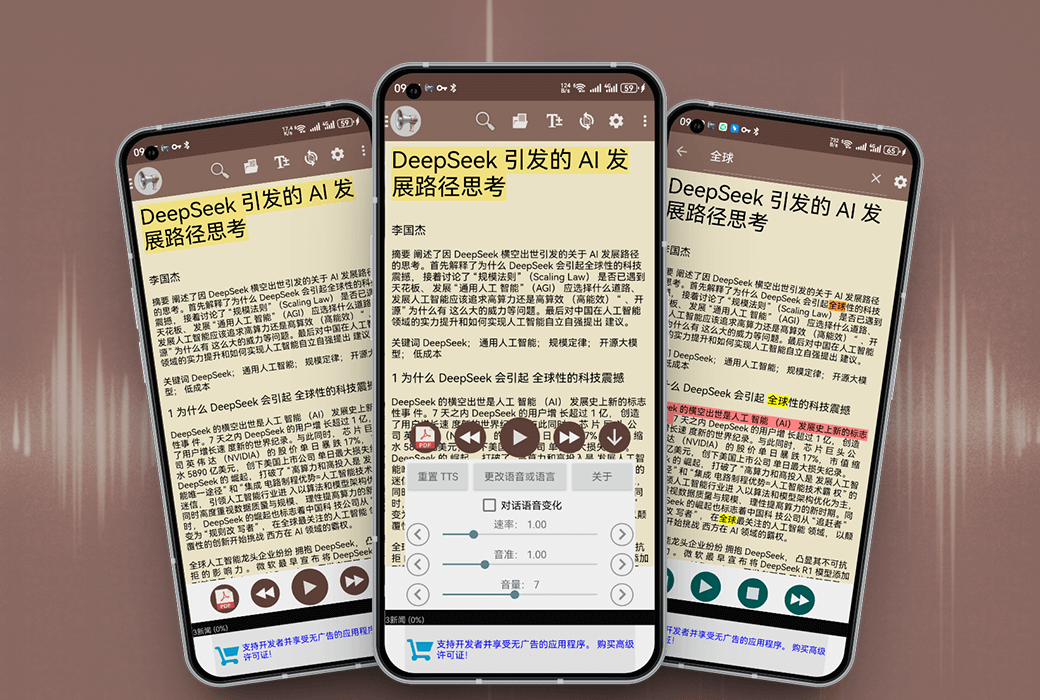
@Voice Aloud Reader - Ứng dụng Android - Đọc to văn bản từ các trang web, bài báo, email dài, tin nhắn SMS, tệp PDF, sách điện tử và nhiều hơn nữa.
Quan trọng: Bạn sẽ cần phải cài đặt công cụ văn bản thành giọng nói và giọng nói trên thiết bị của bạn để sử dụng ứng dụng này. Nếu bạn chưa có, vui lòng lấy hàng từ Play Store. Ví dụ: Dịch vụ thoại của Google (được cài đặt sẵn trên hầu hết các thiết bị Android), Vocalizer TTS, Acapela TTS, Cereproc, RHVoice TTS, v.v. Bạn có thể sử dụng nhiều hơn một nếu cần.
Mua giấy phép cao cấp để loại bỏ tất cả quảng cáo từ ứng dụng @Voice Aloud Reader chính và bật một số tính năng nâng cao. Giấy phép Premium là vĩnh viễn và có thể được sử dụng trên bất kỳ thiết bị Android nào.
Tính năng nổi bật của @Voice Aloud Reader:
Về quyền hạn:
Yêu cầu truy cập Internet đầy đủ vì trình duyệt tính năng "chia sẻ" từ web và bất kỳ ứng dụng đọc tin tức nào tôi đã thử, chỉ gửi cho chúng tôi địa chỉ URL ( http://something...... Họ không gửi toàn bộ bài viết, vì vậy Voice có các bài viết được tải xuống từ Internet để có thể đọc to hoặc lưu để đọc sau. Chỉ cần sử dụng chức năng sao chép văn bản trong một ứng dụng và dán nó vào @Voice hoặc lưu toàn bộ văn bản từ một ứng dụng vào bộ nhớ và mở tệp @Voice, bạn có thể tránh kết nối Internet, nhưng điều này không thuận tiện lắm.
Trang web chính thức:https://hyperionics.com/atVoice/
Trung tâm tải xuống:https://voice-aloud-reader.apsgo.cn
Thời gian vận chuyển:Xử lý trực tuyến nhân tạo
Chạy nền tảng:Andriod
Ngôn ngữ giao diện:Hỗ trợ hiển thị giao diện tiếng Trung, đa ngôn ngữ là tùy chọn.
Hướng dẫn cập nhật:Update trọn đời để sử dụng.
Dùng thử trước khi mua:Dùng thử miễn phí trước khi mua.
Cách nhận hàng:Sau khi mua, thông tin kích hoạt được gửi dưới dạng thư đến hộp thư khi đặt hàng và mã kích hoạt sản phẩm tương ứng có thể được xem trong Trung tâm Cá nhân, Đơn đặt hàng của tôi.
Số lượng thiết bị:Không giới hạn số lượng thiết bị được cài đặt.
Thay thế máy tính:Máy tính cũ gỡ cài đặt, máy tính mới kích hoạt.
Kích hoạt Boot:https://voice-aloud-reader.apsgo.com/forum/4680
Mô tả đặc biệt:Để được thêm vào.
Tài liệu tham khảo:https://hyperionics.com/atVoice/

Đàm phán hợp tác

Voice Aloud Reader là một ứng dụng có khả năng đọc to văn bản trên thiết bị Android thông qua Voice Synthesis Engine (TTS) được cài đặt trên thiết bị. Bạn có thể sử dụng nó để nghe các bài viết, trang web, email trong các ứng dụng tin tức (ví dụ: Flipboard, BBC News, NPR News, v.v.) chưa cung cấp âm thanh và bất kỳ nội dung nào có thể xuất văn bản thông qua tính năng "Chia sẻ" hoặc sao chép/dán của Android.
Phần quan trọng nhất của hướng dẫn này là về cách nhập khẩu những gì bạn muốn đọc to vào ứng dụng @Voice, vì vậy chúng ta sẽ tìm hiểu trong "1. Phần "Nhận nội dung" bắt đầu giới thiệu. Tiếp theo, chúng ta sẽ đi đến "2". Menu&Control phần thảo luận về hoạt động của chương trình, và cuối cùng trong "3. Kết thúc phần Advanced Themes. Tất cả các phần này đều quan trọng, vì vậy hãy cố gắng đọc chúng, chúng tôi đã cố gắng làm cho chúng ngắn gọn và rõ ràng nhất có thể.
Chúng tôi cũng đã chuẩn bị cho bạn một số video hướng dẫn trên YouTube (chỉ có sẵn bằng tiếng Anh) mà bạn có thể chọn để xem.
1. Nhận nội dung
Bạn có thể nhập văn bản vào @Voice theo ba cách: sử dụng tính năng Chia sẻ trong các ứng dụng khác, sao chép văn bản trong các ứng dụng khác và dán vào màn hình @Voice hoặc mở văn bản và tệp HTML từ hệ thống tệp của thiết bị. Tính năng "chia sẻ" là thiết thực nhất, vì vậy chúng tôi bắt đầu ở đây.
1.1 Sử dụng chức năng "Chia sẻ" trong các ứng dụng khác để gửi văn bản tới @Voice
Trong trình duyệt web Android, khi bạn thấy một bài báo thú vị và muốn nghe ngay lập tức hoặc thêm vào danh sách @Voice sau này, hãy nhấn nút menu (ba nút dọc ở góc trên bên phải), tìm mục menu Chia sẻ hoặc Chia sẻ Trang hoặc nút có ba điểm kết nối. Nhấp vào nó và bạn sẽ thấy một danh sách các ứng dụng đã cài đặt có thể chấp nhận các trang web. Nếu bạn muốn nghe hoặc đọc văn bản ngay bây giờ trong @Voice, hãy nhấp vào nút @Voice trong danh sách; Nếu bạn muốn lưu trang web này vào danh sách các bài viết bạn muốn đọc/nghe sau này, hãy nhấp vào nút "@Voice để thêm vào danh sách".
Trong nhiều ứng dụng khác, đặc biệt là ứng dụng đọc tin tức, bạn có thể tìm thấy một tính năng menu tương tự hoặc nút Chia sẻ với biểu tượng bên dưới. Nếu không có nút Chia sẻ, bạn cũng có thể sử dụng tính năng Gửi qua email, chẳng hạn như nút có biểu tượng sau. Một số ứng dụng luôn hiển thị các nút này ở trên hoặc dưới cùng của màn hình. Trong các ứng dụng khác, bạn cần chạm vào văn bản để hiển thị các nút này (ví dụ: BBC News, Flipboard).
1.2 Nhập văn bản vào @Voice bằng cách sử dụng Sao chép/Dán
Trong nhiều chương trình hiển thị văn bản, bạn có thể giữ ngón tay trên văn bản để "sao chép xử lý" xuất hiện - thường là dấu màu xanh. Bạn có thể kéo các tay cầm để chọn phạm vi văn bản bạn muốn sao chép, hoặc thông thường bạn cũng sẽ thấy nút Chọn tất cả ở trên cùng để chọn tất cả văn bản. Sau đó nhấn nút Sao chép - nó có thể ở trên cùng hoặc dưới cùng, hoặc dưới nút tràn ba điểm dọc. Văn bản đã chọn hiện đã được lưu trong bộ đệm Clipboard bên trong. Khi bạn quay lại @Voice, chọn "Dán văn bản" từ menu hoặc nếu có thể nhìn thấy, nhấn nút dán ở trên cùng và bây giờ bạn có thể bắt đầu nghe văn bản này hoặc sử dụng nút/menu Lưu để lưu nó để sử dụng sau này.
1.3 Mở file từ Device Storage
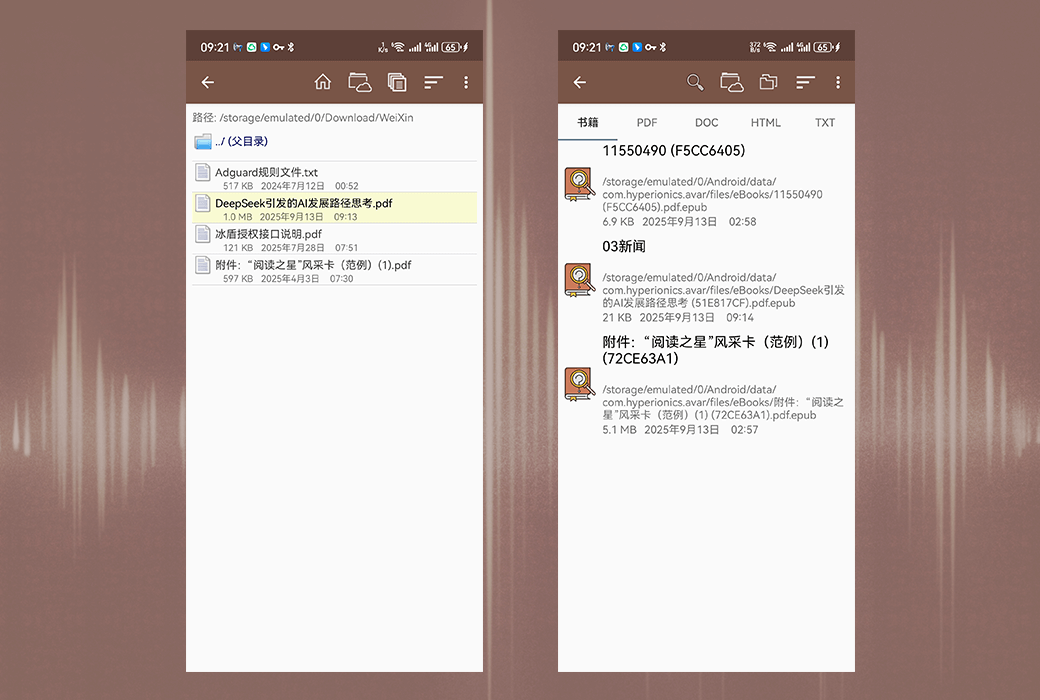
Trên màn hình @Voice Home, nhấn nút Open ở phía trên cùng. Nó có hai chế độ để lựa chọn, bạn có thể duyệt theo loại tệp thông qua các thẻ được đánh dấu ở trên cùng là Sách, PDF, DOC, HTML và TXT hoặc chuyển sang chế độ Duyệt theo thư mục sẽ đưa bạn đến trình duyệt tệp của chúng tôi và hiển thị nội dung bên dưới thư mục mặc định của ứng dụng theo đường dẫn/sdcard/android/data/com.hyperionics.avar/files. Bạn có thể duyệt qua các thư mục bằng cách nhấn vào mục "Thư mục mẹ", vào các thư mục con khác và chọn các tệp từ đó để mở để đọc. Trình duyệt tập tin đơn giản của chúng tôi cũng cung cấp khả năng đổi tên và xóa các tập tin đã chọn. Bạn cũng có thể nhấp vào bất kỳ tệp nào để hiển thị một lời nhắc để xóa nó, trong khi một cú chạm sẽ chỉ làm nổi bật tên tệp, cho phép bạn nhấp vào nút Chọn ở bên phải phía dưới.
2. Menu và điều khiển
Màn hình @ Voice bao gồm ba phần: thanh menu trên cùng, tải phần giữa lớn hơn để đọc văn bản bài viết và thanh điều khiển dưới cùng.

2.1 Thanh điều khiển phía dưới
Thanh điều khiển phía dưới cung cấp các nút để bắt đầu/tạm dừng/tiếp tục giọng nói của bạn, cũng như các nút để di chuyển đến câu trước và tiếp theo. Ngoài ra còn có nút trùng lặp tùy chọn (để trùng lặp bài viết hoặc toàn bộ danh sách), được ẩn theo mặc định và có thể được kích hoạt trong cài đặt Screen và Sleep Timer trong menu Settings. Nút nhỏ ngoài cùng bên phải cho phép bạn mở rộng bảng điều khiển sang phiên bản đầy đủ hơn với điều khiển bằng giọng nói hoặc gấp lại để xem thêm văn bản. Hình ảnh dưới đây cho thấy bảng điều khiển @Voice trông như thế nào khi mở rộng:
2.2 Vùng văn bản trung gian
Đây là nơi văn bản của bài viết được tải lên - hoặc từ màn hình nếu bạn muốn. Bạn có thể di chuyển văn bản lên và xuống bằng ngón tay hoặc theo chiều ngang để thay đổi "trang" sau khi chuyển sang chế độ cuộn ngang. Nhấp đúp vào bất kỳ câu nào để làm nổi bật nó - nếu bạn nhấp vào nút Play, đây là nơi đọc to sẽ phục hồi từ nó.
Nhấn dài một từ ở đó để chọn nó - một tay cầm lựa chọn sẽ xuất hiện, cùng với một thanh công cụ bổ sung mà tôi gọi là thanh công cụ tham khảo. Bạn có thể mở rộng lựa chọn văn bản bằng cách di chuyển tay cầm màu xanh và sử dụng các nút trên thanh công cụ tham khảo để thực hiện các thao tác trên các lựa chọn, chẳng hạn như sao chép nó, sử dụng Google Translate, tra cứu từ trong từ điển, đặt dấu trang, truy cập và tìm kiếm Wikipedia, v.v. Trình điều khiển lựa chọn văn bản và thanh công cụ tham chiếu trông như thế này:
Các nút trên thanh công cụ tham khảo, từ trái sang phải: Dictionary, Google Translate, Copy, Select All, Menu Search for Selected Text, Bookmarks và nhiều tính năng khác, nơi bạn có thể tìm thấy Wikipedia, Google, Share Selected Text, Translation Settings, Dictionary Settings và Edit Voice Access.
2.3 Thực đơn
Nút Menu @ Voice, nằm ở góc trên bên phải của màn hình, là một nút với ba điểm dọc. Nếu không gian cho phép, một số tính năng menu được sử dụng phổ biến nhất có thể xuất hiện ở phía trên cùng của màn hình như các nút tìm kiếm, mở, tải lại hoặc xóa, nút xem trang và đôi khi nhiều hơn nữa. Nút nào thực sự hiển thị phụ thuộc vào cài đặt của bạn, mục nút bổ sung hiển thị trên thanh trên cùng trong phần Cài đặt của menu và tất nhiên là không gian trống. Đây là cách thanh trên cùng trên thiết bị của tôi trông giống như:
Các nút bấm từ trái sang phải là:
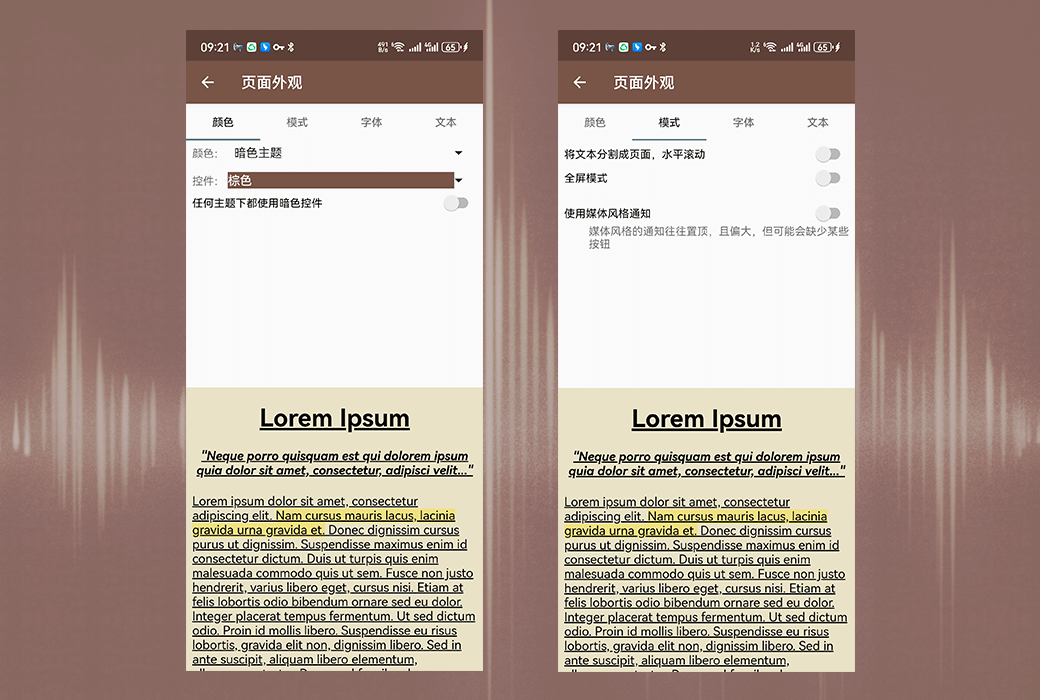
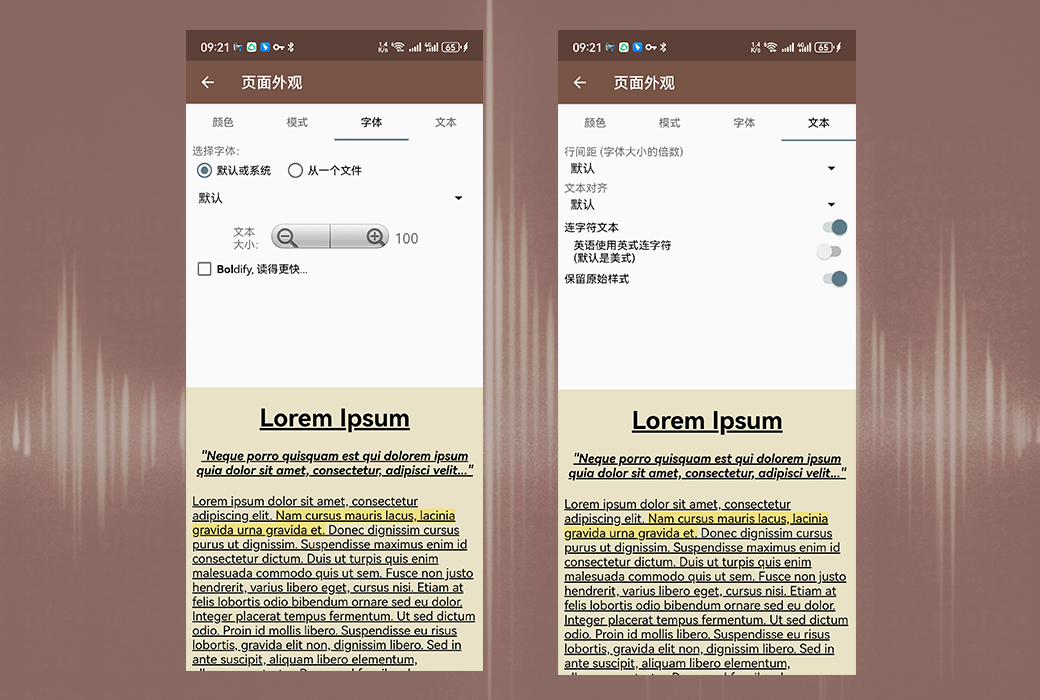
Read List and Ebook Directory Access Button Text Search Button File Open Button Reload or Clear Button – một menu phụ nhỏ để xóa văn bản từ cửa sổ chính, tải lại nó, thay đổi tham số xem và nhiều hơn nữa. Nút Page View – được sử dụng để thay đổi màu sắc màn hình, chế độ ban đêm, phông chữ và kích thước văn bản, chuyển từ cuộn dọc sang cuộn ngang, v.v.
Ba nút còn lại trên thiết bị của tôi được cấu hình bởi người dùng (tôi), đó là các nút Bookmark, Settings và Paste và cuối cùng là nút Home Menu với ba điểm dọc.
3. Chủ đề nâng cao
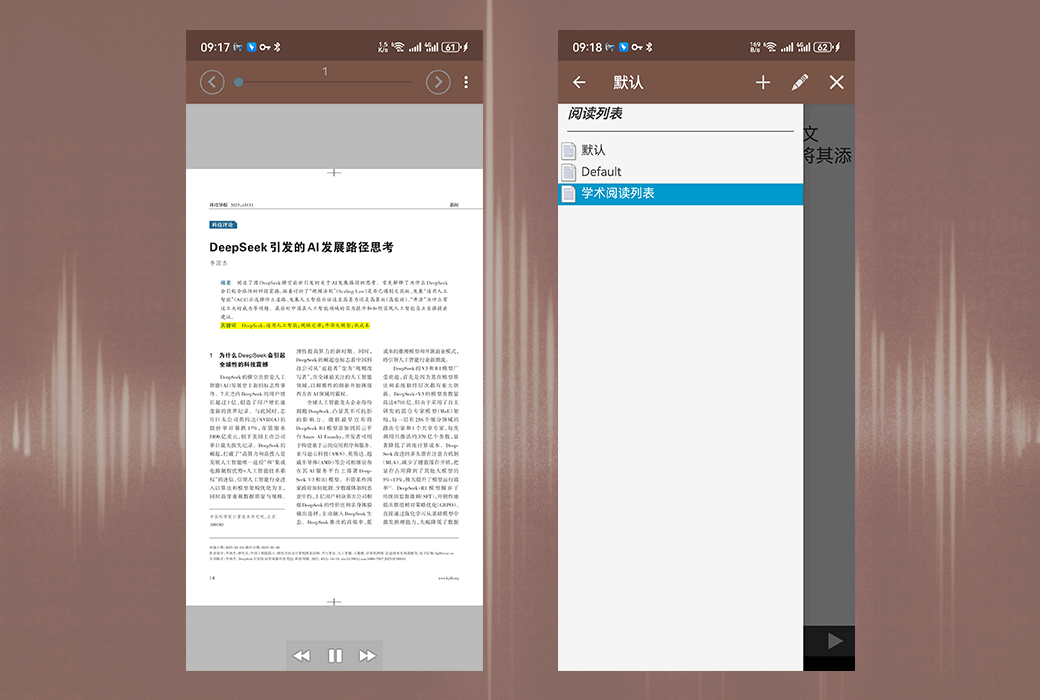
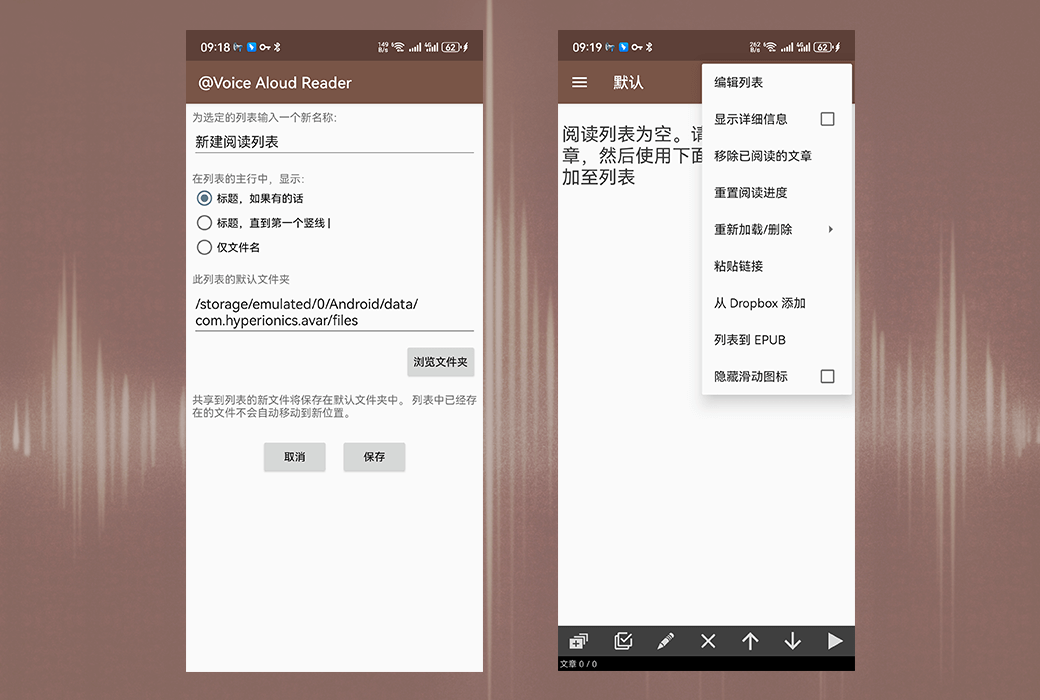
3.1 Danh sách đọc
Đọc danh sách là một trong những tính năng quan trọng và hữu ích nhất của @ Voice. Nó có thể được truy cập thông qua nút này trong hàng menu. Ở dưới cùng của màn hình Danh sách Đọc, bạn sẽ thấy một hàng các nút để quản lý nó một lần nữa - thêm tệp mới vào danh sách (+nút), xóa tệp khỏi danh sách (nút X), di chuyển các bài viết đã chọn lên hoặc xuống danh sách (mũi tên màu xanh) và bắt đầu đọc chương tùy chọn (hình tam giác màu xanh).
Nút+sẽ đưa bạn trở lại màn hình trình quản lý tệp, nơi bạn có thể đánh dấu các tệp để thêm và xóa khỏi danh sách và có các tùy chọn quản lý tệp khác như chọn tất cả hoặc không chọn bất kỳ tệp nào, xóa tệp đã chọn và di chuyển tệp đã chọn sang thư mục khác.
Một khi bạn bắt đầu đọc to một bài viết được chọn trong danh sách, sau khi hoàn thành bài viết đó, chương trình sẽ tạo ra một tiếng chiêng và tiếp tục đọc bài tiếp theo. Bạn cũng có thể vuốt theo chiều ngang trên màn hình @Voice Home để đến bài viết tiếp theo hoặc bài viết trước trong danh sách hoặc nhấn nút Next/Previous trên tai nghe để điều hướng qua bài viết.
3.2 Tùy chọn tải văn bản
Theo mặc định, khi bạn gửi một trang web hoặc bài viết tin tức đến @Voice, nó sẽ cố gắng chỉ trích xuất văn bản bài viết và bỏ qua các menu trên trang, liên kết điều hướng, quảng cáo và có lẽ cả bình luận của người đọc. Tính năng này có thể hoạt động chính xác đến 95% các trang web và bài viết, giúp bạn tiết kiệm thời gian nghe các phần nhàm chán, nhưng làm cho nó chính xác 100% là gần như không thể. Nếu bạn mở một trang trong @Voice và thấy một số văn bản bị thiếu, hãy nhấp vào nút tải lại hoặc xóa ở trên cùng và chọn chức năng Tải văn bản trang đầy đủ. @Voice bây giờ sẽ hiển thị tất cả văn bản được tìm thấy trên trang. Sau khi chuyển đổi như vậy, bạn có thể sử dụng menu một lần nữa bất cứ lúc nào và chuyển trở lại tùy chọn Chỉ văn bản quan trọng nếu cần. Nếu bạn đã lưu một bài viết, @Voice cũng sẽ ghi nhớ cách bạn muốn đọc nó (văn bản đầy đủ hoặc chỉ văn bản quan trọng), tải theo cách tương tự vào lần tới khi bạn mở nó.
3.3 Thiết lập ngôn ngữ và giọng nói
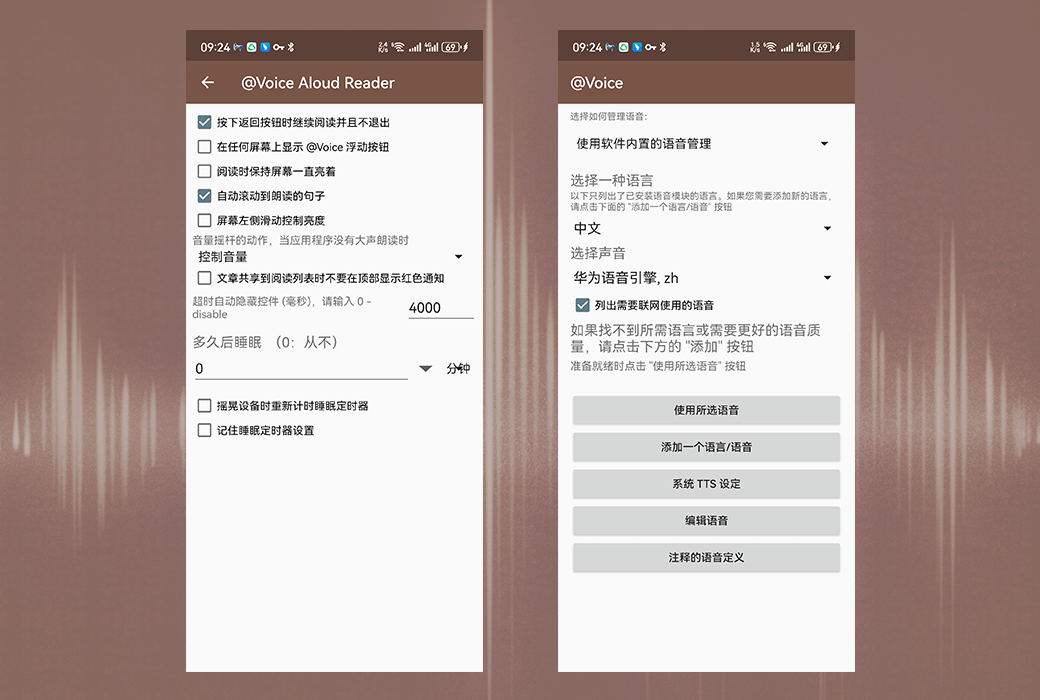
Theo mặc định, @Voice sẽ tự động nhận ra ngôn ngữ được sử dụng bởi bất kỳ bài viết nào và tự động chọn giọng nói tổng hợp tương ứng để đọc nó. Nếu bạn muốn thiết lập ngôn ngữ theo cách thủ công, hoặc ít nhất là đối với một số công cụ tổng hợp giọng nói - chọn thủ công một trong nhiều giọng nói của một ngôn ngữ nhất định - hãy nhấn nút tròn với mũi tên lên ở góc dưới bên phải và nhấn nút Thay đổi giọng nói hoặc ngôn ngữ.
3.4 Cài đặt
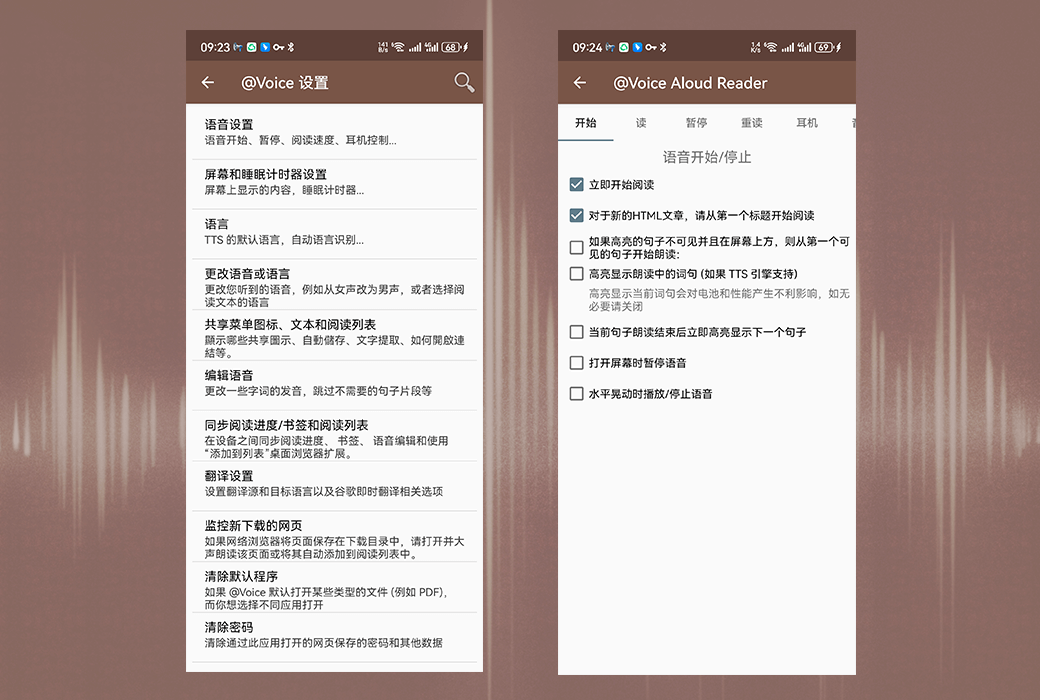
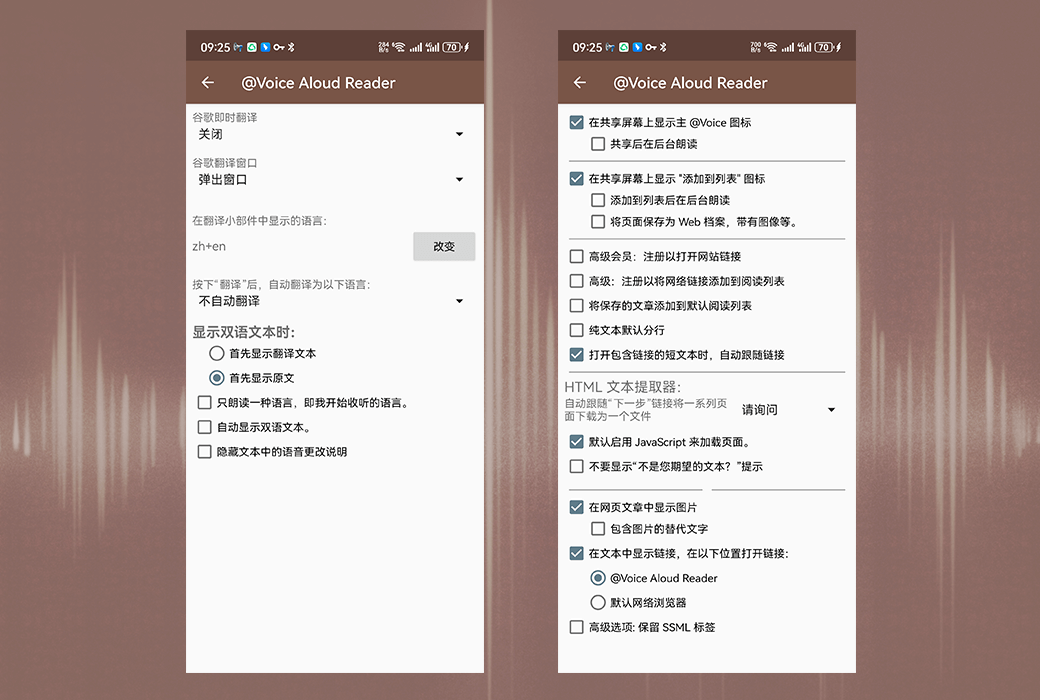
Bên dưới tính năng menu này, bạn có thể tùy chỉnh thêm hành động của @Voice - xem tất cả các tùy chọn đã cho và thực hiện thay đổi khi cần thiết. Các lựa chọn bao gồm:
Cài đặt bằng giọng nói – Quyết định xem @ Voice có bắt đầu đọc ngay khi bạn mở nó hoặc mở một bài viết mới hay chờ bạn nhấn nút Play. Màn hình này cũng cung cấp các tùy chọn liên quan đến thao tác nút tai nghe khác nhau, hẹn giờ ngủ, v. v.
Văn bản, biểu tượng và danh sách đọc - Chọn biểu tượng @Voice nào sẽ xuất hiện trên màn hình hệ thống Chia sẻ thông qua... cho dù bạn muốn tự động thêm các bài viết đã lưu vào danh sách đọc, cho dù điều khiển thu phóng được hiển thị, v.v.
Cài đặt đồng bộ hóa Dropbox – Tùy chỉnh các tùy chọn liên quan đến đồng bộ hóa Dropbox, chẳng hạn như đồng bộ hóa liên tục hoặc theo yêu cầu, chỉ trong môi trường WiFi để tiết kiệm chi phí lưu lượng, v.v.
Vị trí thư mục @Voice - Nếu cần, bạn có thể di chuyển vị trí thư mục mà @Voice sử dụng để lưu bài viết và cài đặt, chẳng hạn như trên thẻ SD có thể tháo rời.
Cài đặt TTS - Mở màn hình hệ thống để thay đổi cài đặt TTS, chẳng hạn như chọn một công cụ TTS khác.
4. Liên kết hữu ích
Đối với tính năng "Chỉnh sửa giọng nói" (trong menu - Cài đặt), @Voice sử dụng việc triển khai regex cụ thể sau đây, mặc dù bất kỳ tài liệu tham khảo regex hoặc hướng dẫn trực tuyến nào cũng có thể được sử dụng:
http://www.regexlab.com/en/deelx/syntax.htm
5. Video hướng dẫn
Thay vì đọc các đoạn văn dài về cách sử dụng @Voice, bạn có thể xem ba bài học video ngắn của chúng tôi, mỗi bài dài khoảng 5 phút. Các hướng dẫn này chỉ có sẵn bằng tiếng Anh và được ghi lại với phiên bản cũ hơn của @Voice Aloud Reader, nhưng hầu hết chúng vẫn hoạt động. Vui lòng xem bằng cách nhấp vào liên kết sau:
Đề xuất cải tiến và báo cáo lỗi được hoan nghênh - vui lòng gửi chúng đến địa chỉ email bên dưới. Cảm ơn bạn đã hỗ trợ và có một thời gian tuyệt vời để sử dụng!
Nguyên văn đến từ:https://hyperionics.com/atVoice/manual.html