Bạn chưa đăng nhập, đăng nhập để có trải nghiệm tốt hơn
*Vui lòng tại{{receiveCouponInfo.expire_at}}sử dụng trước*
Bạn chưa đăng nhập, đăng nhập để có trải nghiệm tốt hơn



Quy tắc hoạt động
1、Thời gian hoạt động:{{ info.groupon.start_at }} ~ {{ info.groupon.end_at }}。
1、Thời gian hoạt động:Đến khi bán hết。
2、Thời hạn mua nhóm:{{ info.groupon.expire_days * 24 }}giờ。
3、Số người mua nhóm:{{ info.groupon.need_count }}người。
Lưu ý khi mua nhóm
1、Quy trình mua nhóm: Tham gia/Bắt đầu mua nhóm và thanh toán thành công - Số người mua nhóm đáp ứng yêu cầu trong thời hạn hiệu lực - Mua nhóm thành công!
2、Nếu không đủ số người tham gia trong thời hạn hiệu lực, việc mua nhóm sẽ thất bại, số tiền đã thanh toán sẽ được hoàn lại về tài khoản cũ.
3、Số người yêu cầu và thời gian hoạt động mua nhóm có thể khác nhau tùy sản phẩm, vui lòng xem kỹ quy tắc hoạt động.
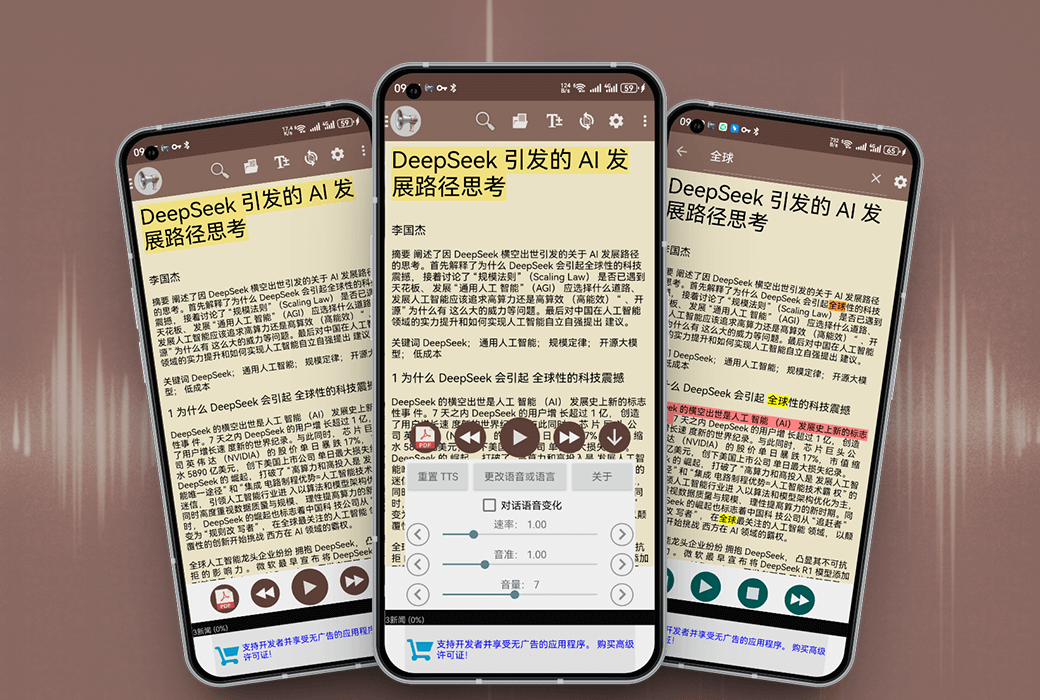
@Voice Aloud Reader - Ứng dụng Android - Đọc to văn bản từ các trang web, bài báo, email dài, tin nhắn SMS, tệp PDF, sách điện tử và nhiều hơn nữa.
Quan trọng: Bạn sẽ cần phải cài đặt công cụ văn bản thành giọng nói và giọng nói trên thiết bị của bạn để sử dụng ứng dụng này. Nếu bạn chưa có, vui lòng lấy hàng từ Play Store. Ví dụ: Dịch vụ thoại của Google (được cài đặt sẵn trên hầu hết các thiết bị Android), Vocalizer TTS, Acapela TTS, Cereproc, RHVoice TTS, v.v. Bạn có thể sử dụng nhiều hơn một nếu cần.
Mua giấy phép cao cấp để loại bỏ tất cả quảng cáo từ ứng dụng @Voice Aloud Reader chính và bật một số tính năng nâng cao. Giấy phép Premium là vĩnh viễn và có thể được sử dụng trên bất kỳ thiết bị Android nào.
Tính năng nổi bật của @Voice Aloud Reader:
Về quyền hạn:
Yêu cầu truy cập Internet đầy đủ vì trình duyệt tính năng "chia sẻ" từ web và bất kỳ ứng dụng đọc tin tức nào tôi đã thử, chỉ gửi cho chúng tôi địa chỉ URL ( http://something...... Họ không gửi toàn bộ bài viết, vì vậy Voice có các bài viết được tải xuống từ Internet để có thể đọc to hoặc lưu để đọc sau. Chỉ cần sử dụng chức năng sao chép văn bản trong một ứng dụng và dán nó vào @Voice hoặc lưu toàn bộ văn bản từ một ứng dụng vào bộ nhớ và mở tệp @Voice, bạn có thể tránh kết nối Internet, nhưng điều này không thuận tiện lắm.
Trang web chính thức:https://hyperionics.com/atVoice/
Trung tâm tải xuống:https://voice-aloud-reader.apsgo.cn
Thời gian vận chuyển:Xử lý trực tuyến nhân tạo
Chạy nền tảng:Andriod
Ngôn ngữ giao diện:Hỗ trợ hiển thị giao diện tiếng Trung, đa ngôn ngữ là tùy chọn.
Hướng dẫn cập nhật:Update trọn đời để sử dụng.
Dùng thử trước khi mua:Dùng thử miễn phí trước khi mua.
Cách nhận hàng:Sau khi mua, thông tin kích hoạt được gửi dưới dạng thư đến hộp thư khi đặt hàng và mã kích hoạt sản phẩm tương ứng có thể được xem trong Trung tâm Cá nhân, Đơn đặt hàng của tôi.
Số lượng thiết bị:Không giới hạn số lượng thiết bị được cài đặt.
Thay thế máy tính:Máy tính cũ gỡ cài đặt, máy tính mới kích hoạt.
Kích hoạt Boot:https://voice-aloud-reader.apsgo.com/forum/4680
Mô tả đặc biệt:Để được thêm vào.
Tài liệu tham khảo:https://hyperionics.com/atVoice/

Đàm phán hợp tác

Giới thiệu&Demo
Khi đọc to văn bản, nếu bạn sử dụng giấy phép trả phí cao cấp, @Voice có thể thay đổi âm thanh khi bạn gặp một ghi chú đặc biệt. Định dạng chung cho các ghi chú này như sau:
{{@instruction;optional comment}}
Những ghi chú này có thể xuất hiện hoặc ẩn trên màn hình văn bản @Voice, nhưng không được đọc to. Thay vào đó, nếu bạn bật tùy chọn để xử lý các ghi chú này, âm thanh sẽ thay đổi theo hướng dẫn, nếu không chúng sẽ bị bỏ qua âm thầm. Dấu chấm phẩy (;) và bất kỳ văn bản nào sau đó là tùy chọn và sẽ bị bỏ qua, vì vậy bạn có thể nhập bất kỳ nhận xét nào bạn muốn ở đó. Hai dấu ngoặc nhọn đóng là cần thiết.
Sau khi nhập vào văn bản, thay đổi âm thanh luôn có hiệu lực. Trước đây đã có một hộp tùy chọn để vô hiệu hóa chúng và chỉ đọc to bằng âm thanh mặc định, nhưng tôi đã loại bỏ tùy chọn này. Ngoài ra, thay đổi âm thanh bây giờ hoạt động ngay cả khi không có giấy phép @Voice Premium.
Dưới đây là văn bản mẫu với ghi chú thay đổi âm thanh và @Voice đọc bản ghi âm của nó, với thay đổi âm thanh và không có thay đổi âm thanh tương ứng:
{{@+Rachel=com.google.android.tts,en_GB,en-gb-x-gbg-network; any comment}}
{{@+Olga=com.github.olga_yakovleva.rhvoice.android,en_US,Slt}}
{{@+Angel=com.google.android.tts, es_ES, es-es-x-eed-local}}
{@+Rachel=com.google.android.tts, en_GB, en-gb-x-gbg-network; bất kỳ ghi chú}} {@+Olga=com.github.olga_yakovleva.rhvoice.android, en_US, Slit}} {@+Angel=com.google.android.tts, es_ES, es-es-x-eed-local}}
Kiểm tra thay đổi âm thanh. Cụm từ này mà không có chú thích sẽ được đọc với âm thanh tiếng Anh mặc định mà người dùng đã chọn trước trên màn hình @Voice Thay đổi âm thanh hoặc ngôn ngữ.
{{@Rachel}}This will be read in Google network female voice, defined in the first
line of the sample text.
{{@Olga#s=1.5}}And this one will be read in RHVoice female English voice, at 1.5x
speed. This voice is pretty boring... Now let's try something in Spanish.
{{@Rachel}} Câu này được đọc bằng giọng nữ Google Web được xác định ở dòng đầu tiên của văn bản mẫu. {{@Olga#s=1.5}} Câu này sẽ được đọc với tốc độ 1,5 lần bằng giọng nữ RHVoice English. Âm thanh này hơi nhàm chán... bây giờ chúng ta hãy thử tiếng Tây Ban Nha.
{{@Angel}}Hola amigo, esta noticia es realmente espléndida, y lo de agregar el
control de voz y velocidad es super genial!
{{@default; any optional comment here}}
Now back to the default English voice I had selected in @Voice app, when recording
this sample.
{{@default;any optional note}} Bây giờ quay lại âm thanh tiếng Anh mặc định mà tôi đã chọn trong ứng dụng @Voice khi ghi lại ví dụ này.
Có thay đổi âm thanh: [audio] Không có thay đổi âm thanh: [audio]
Một ví dụ thú vị khác (video clip): Một bài học tiếng Hy Lạp được chuẩn bị cho chính mình bởi một trong những người dùng của chúng tôi.
Định nghĩa âm thanh Alias
Định dạng hướng dẫn để xác định âm thanh như sau:
{{@+Alias=engine.package.name,language_code,voice-name[;optional comment]}}
{{@+Bí danh=Engine. Tên gói, mã ngôn ngữ, tên âm thanh [; chú thích tùy chọn]}}
Trong đó, bí danh là tên mà bạn tự đặt cho âm thanh, mã ngôn ngữ là mã ngôn ngữ ISO (ví dụ: en_US) và tên âm thanh là tên gốc của âm thanh dưới công cụ TTS đã chọn. Ví dụ:
{{@+Rachel=com.google.android.tts,en_GB,en-gb-x-gbg-network; any comment}}{{@+Olga_1=com.github.olga_yakovleva.rhvoice.android,en_US,Slt}}{{@+Greg_3=com.google.android.tts,en_US,en-us-x-tpd-local; optional comment}}
{@+Rachel=com.google.android.tts, en_GB, en-gb-x-gbg-network; Bất kỳ ghi chú}} {@+Olga_1=com.github.olga_yakovleva.rhvoice.android, en_US, Slit}} {@+Greg_3=com.google.android.tts, en_US, en-us-x-tpd-local; Ghi chú tùy chọn}Tôi không biết.
Bắt đầu từ @Voice phiên bản 23.4.12, định nghĩa âm thanh cũng có thể tùy chọn bao gồm ký tự #, theo sau là hướng dẫn điều khiển âm thanh để đặt âm, tốc độ và âm lượng mặc định. Ví dụ:
{{@+Rachel=com.google.android.tts,en_GB,en-gb-x-gbg-network#s=1.25,p=1.2,v=0.75; Bất kỳ bình luận}}
Tên âm thanh hoặc bí danh chỉ có thể chứa chữ cái tiếng Anh, số và dấu gạch dưới ký tự và phải bắt đầu bằng chữ cái.
Để biết thêm thông tin về các thông số này, hãy xem phần Kiểm soát tốc độ, âm thanh và âm lượng của âm thanh bên dưới. Lưu ý rằng lệnh Sound Alias không thay đổi âm thanh được sử dụng để đọc to. Chúng chỉ nên được định nghĩa một lần trong văn bản (mặc dù có vẻ hợp lý nhất khi định nghĩa ở đầu văn bản) và chúng định nghĩa tên của âm thanh mà sau này có thể được thay đổi, như được mô tả trong phần "Nhập hướng dẫn thay đổi âm thanh".
Nhận định nghĩa âm thanh
Trong ứng dụng @Voice, nhấn nút Round Up ở góc dưới bên phải, sau đó nhấn nút Change Sound or Language. Chọn ngôn ngữ và âm thanh bạn cần xác định, sau đó nhấn nút "Định nghĩa âm thanh để nhận xét". Nhập bí danh âm thanh bạn muốn sử dụng, sau đó xem bên dưới và định nghĩa đầy đủ sẽ xuất hiện. Nhấn nút Sao chép Định nghĩa, sau đó chuyển sang ứng dụng chỉnh sửa văn bản mà bạn sử dụng để nhập nhận xét âm thanh và dán dòng mã gần đầu văn bản có thể đọc được.
Khi bạn đã xác định và chèn tất cả các âm thanh, bạn đã sẵn sàng để bắt đầu thêm các hướng dẫn để thay đổi âm thanh khi cần thiết. Lệnh thay đổi âm thanh rất đơn giản:
{{@Alias}}
{{@ Bí danh}}
Ví dụ, đối với âm thanh được định nghĩa ở trên, nó sẽ là:
{{@Rachel}}
{{@Olga_1}}
Đợi đã.
Các hướng dẫn này cũng có thể được sử dụng để thay đổi ngôn ngữ, chẳng hạn như nếu một câu trong văn bản là tiếng Anh và một câu khác là tiếng Tây Ban Nha, bạn có thể chèn chú thích âm thanh để đọc chúng bằng tiếng Anh và tiếng Tây Ban Nha TTS tương ứng.
Kiểm soát tốc độ, cao độ và âm lượng của âm thanh
Các hướng dẫn trông như thế này:
{{@VoiceAlias#s=number,p=number,v=number}}
{{@VoiceAlias#s=giá trị số, p=giá trị số, v=giá trị số}}
Nếu được sử dụng mà không có tên âm thanh, chỉ thị này sẽ khôi phục âm thanh TTS mặc định. Giá trị số luôn là một số thực giữa giá trị tối thiểu và tối đa cho phép và có ý nghĩa như sau:
s: Tốc độ đọc, giá trị từ 0,25 đến 4
p: Âm thanh, giá trị từ 0,25 đến 3
v: Âm lượng, giá trị dao động từ 0 đến 1, ví dụ: âm lượng 0,5 bằng khoảng một nửa âm lượng bình thường
Lệnh s, p và v đều là tùy chọn, và nếu bạn bỏ qua bất kỳ lệnh nào trong số này, nó sẽ được đặt thành giá trị mặc định là 1. Ví dụ:
{{@Rachel#s=1.25}}
Hướng dẫn trên yêu cầu ứng dụng sử dụng âm thanh có tên "Rachel" và thiết lập tốc độ đọc nhanh hơn bình thường 1,25 lần. Các tham số âm thanh p và âm lượng v bị bỏ qua sẽ được đặt làm mặc định của chúng.
Tắt bất kỳ văn bản nào
Bắt đầu với @Voice phiên bản 27.8.6, các đối số sau dấu # có thể tùy chọn bao gồm q hoặc quiet để bỏ qua đoạn văn bản này khi đọc to. Hướng dẫn đơn giản nhất để bỏ qua đọc to là:
{{@#q}}...Bất kỳ văn bản nào có thể là nhiều đoạn văn bản Đoạn văn bản này sẽ không được đọc. .. {{@}}
Lệnh trên sẽ tiếp tục đọc to theo âm thanh mặc định hoặc nó có thể là bất kỳ lệnh thay đổi âm thanh nào mà không có tham số q hoặc quiet.
Đối số q hoặc quiet có thể có một văn bản tùy chọn để thay thế các đoạn bị tắt tiếng, được nhúng trong dấu ngoặc kép, chẳng hạn như:
{{@#quiet "Bỏ qua một số văn bản"}} Văn bản sẽ không được đọc to. Thay vào đó, ứng dụng sẽ nói "Bỏ qua một số văn bản" {{@#}} Nhiều văn bản sẽ được đọc bình thường.
Kết thúc đọc sớm
Bắt đầu với @Voice phiên bản 28.1.1, bạn có thể chèn một trong các lệnh sau vào văn bản, kết thúc đọc trước và đi đến bài viết tiếp theo trong danh sách đọc, nếu có:
{{@#finish}}
{{@#finish "Văn bản tùy chọn"}}
Chèn tạm dừng vào đọc to
Ngoài ra còn có một lệnh tạm dừng rất đơn giản để tạm dừng đọc bất kỳ mili giây nào. Định dạng là:
{{@~Giá trị số}}
Ví dụ:
{{@~2000}}
Có nghĩa là tạm dừng đọc 2000 mili giây (2 giây).
Sử dụng có thể
Tạo tiểu thuyết âm thanh, chỉ định âm thanh cụ thể cho từng nhân vật...
Tạo các bài học ngoại ngữ cho chính bạn hoặc cho người khác, giải thích bằng ngôn ngữ mẹ đẻ của bạn, đọc to văn bản ngoại ngữ bằng nhiều giọng nữ và nam bản địa (có thể có giọng khác nhau, tốc độ khác nhau).
Còn có thể có công dụng gì? Sử dụng trí tưởng tượng của bạn... có một thời gian tuyệt vời!